ラベル PC の投稿を表示しています。 すべての投稿を表示

2025年9月6日土曜日

SDR を動かしてみました

  ひさしぶりに SDR を動かしてみました。
 SDR は Software Defined Radio (ソフトウェア定義ラジオ)の略で、ラジオの主な機能をハードウェアではなく、ソフトウェアによってコンピュータから制御することができるものです。

 ひさしぶり、というのはかなり昔に左写真にあるような DVT-T+DAB+FM を使ったことがあるからです。これらはもともとコンピュータのUSB端子に挿し、アンテナをつなぎ簡易にTVやFMを楽しむために欧米で開発されたものです。
 ところがチューナーICの R820T の受信範囲が24~1766MHzもの広範囲にわたることから、一般のラジオ放送も聞けるような制御ソフトを開発した賢者がいたのです。
 ただ周波数下限が24MHzなので写真左上にあるようなアップコンバータを用いることもありました。

 今回使用したものは、左写真にあるような、最初からラジオ受信機として設計されたもので、かなり以前に興味を持って、詳細を確認しないまま、Aliのバーゲン時に入手しておいたものです。

 ネットで色々調べた結果、これは SDRplay 社のRSP1というモデル(10年以上前に発売、今では販売終了)に近いものと分かりました。
 ただしLNA(低雑音高周波アンプ)や周波数帯を切り替える回路が省略されています。
 でも一方、ありがたいことには受信周波数範囲が、10kHz~1000MHzと広く、使用しているADCが DVT が 8bit であったのに対し、本機は 12bit である点で技術の進歩を感じます。(最新モデルは 14bit ! )
 さらには 24MHz の発振器には 0.5ppm の TCXO が搭載されており、測定器のように使えるかも、、、、

  また使用しているICチップセットは汎用のMSi2500、MSi001なので、公開使用例を使っていればクローンとは言えないかもしれませんが、ソフトはフリーで頒布されているものが使えます。

 右図は今回の SDR の構成図です。

 アンテナ端子は、5個の SMA 端子があり、それぞれに受信バンド別にアンテナを接続するようになっています。

ANT_1 :
   0~30MHz
ANT_2 :
  30~60MHz
ANT_3
 50~120MHz
ANT_4 :
 120~150MHz   ANT_5 :   400~1000MHz

 アルミニウム板でケースを自作しようかと思ったのですが、詳細が判明するまでの間、左写真のようにプリント生基板でサンドイッチすることにしました。

 さて、SDR というからにはソフトなければタダの、、、
ということで先ずは RSP1 が推奨している SDRuno をインストールします。(ネットで探せばすぐわかります)
 インストール時には本体をコンピュータから切り離しておかなくてはなりません。


 SDRuno のマニュアルもネットにありますので、スタート前に読み込んで理解しておきます。 アンテナを、しかるべきアンテナ端子に接続し、本体をコンピュータのUSB端子につなぎ、 SDRuno を始動させれば上写真のようなそれこそ別世界がスクリーンいっぱいに広がります。
 SDR の世界では定番の HDSDR も少し複雑ですが、冷静にネットの記事を参考にすれば無事インストールできました。

 現在色々な受信機を製作していますが、IF 以降をこのSDR に受け持たせれば、かなりいろいろな手間が省けそうです。
 例えば IF 455kHz であれば直接この SDR で受信できますし、受信モードも AM,FM,CW,LSB,
USB 尚且つ帯域幅もそれぞれに応じ、高価なフィルターを購入することなく実験ができそうです。

 またこの SDR のソフトを入れ替えるだけでスペクトラムアナライザーに変身できるという記事を見つけました。追ってアップしたいと思います。

2023年1月31日火曜日

またまたパソコンの蘇生

 たまたパソコン蘇生お話です。
 新しい年になってしばらくしてから左写真のパソコンがやってきました。「もう10年ちかくにもなるし、遅くてとても使えないから処分して、、、」とのこと。

 さっそく立ち上げてみましたが、確かに超スローモーで、次の画面が現れるまで,一昔前なら「ちょっと一服」するほど時間がかかります。
 この手の現象にはよく出くわしますが、能力の低いCPU と大容量のハードディスクの組み合わせに加えて、やたら多くのソフトを搭載したマシンによくあるようです。

 スペックを調べてみました。パソコン名は NEC LaVie S(LS150NEW)で、201310 発売でした。
 
CPU :Intel Celeron 1005M、HDD750GB、15.6型ワイド液晶、OSWindows8.1(Windows10にUpgrade)、Office Home and Business 2013搭載 そしてカラー:エクストラホワイト でありました。

 話を聞いてみると量販店で購入したようで、安価で見栄えもよく、ストレージ(HDD)も大きく、至れり尽くせりのソフト満載、、、、思ったとうりでした。

 ここでひと思案、、、よく知っているワン・ユーザが丁寧に使ったパソコンで、エクストラホワイトのボディは美しい、かつWindows10にUpgradeしてあり、Officeも搭載、、、を考慮して、普段使いできるように、できるだけ安価にという条件で手を入れることにしました。

 私が普段やっている方法のうちで今回も実施することは、
 1. HDD の SSD 化
 2. メモリの増設(もともと4GBを8GBへ)
 3. CPUの上位換装(本機搭載の Intel Celeron 1005M は右表で最下位に近い性能、本来は Core i7 にしたいところですが、バランスよく Core i5-3210M で我慢)
 4. 不必要なソフトは極力削除
です。

 この機種は、ハード部品のメインテナンス性が良く、左写真に示した本機裏側にある2枚のカバーをそれぞれ、左下2本(HDD)、右側5本(メモリ、CPU)のねじを外すことで容易に部品を交換できます。

 真っ先にやるべきことは現状HDDのクローンを作成することです。現状HDD(750㎇)はさいわいWesternDigital製でしたので、クローン・ソフトにフリーの Acronis True Image WD Edition を使うことが出来ました。(詳細はネット記事参照) 結果、750GBのHDDを180GBのSSDに交換することが出来ました。(もとのHDDの使用領域は180GB以下だったから)

 予め、バッテリーと電源コードは外しておきます。  右写真は上写真の右側カバーを外したところです。
 先ずはメモリの増設です。


 用意したメモリ(上写真4GB)は上右写真のメモリとある場所にインストールされています。

 左写真はBIOSでシステムを読みだしたものですが、メモリは8192MB(8.192GB)となっており、CPUが
Intel Celeron 1005M のままであることがわかります。
 右上写真中のCPUとある部分に見えているのは、放熱器なので、注意して赤丸で示したネジ4本と、その右にあるシロッコファンのネジ
1ヶ所(他の裏ブタとの兼用ネジはすでに外れている)を外すと左写真のようにCPUが現れます。CPUは写真上部の黒いネジをマイナス・ドライバーで左に回すとソケットが緩み、右に回すと締まります。(このあたりは非常に繊細な作業なので初心者は手を触れないように、、、)

 写真はすでにCPUを差し替えた後のもので(同じ形をしている)、チップの表面には熱伝導をよくするための白い熱伝導性グリースが塗ってあります。

 同様にBIOSをチェックしてみると、
CPUもIntel Core i5-3210M に換わっていることがわかります。

 右写真は、
前出写真に示した本機裏側の左下にあるHDDのカバーを外したものですが、これもHDDに代わりすでにSSDがセットしてあります。

 以上でハード的な作業は完了です。

 あとはインストールしてあるソフトの整理とアカウントの変更です。これらの作業は、ハード部品の交換などより多くの時間を必要としますので、慎重にゆっくりと作業することです。

 アカウントの変更と前の所有者のアカウント削除、パソコン名の変更などで個人情報など過去の痕跡はなくなりました。

 ディスプレイのサイズが標準より少し小さい欠点はありますが、セカンドPCとして十分に使えると思います、というかあちこち触って十分楽しんだ!!!というのが本音???

2022年11月7日月曜日

16年前のパソコンに Lubuntu を入れてみた

  先日親しい友人宅へお邪魔して楽しい時を過ごし、お暇を告げた時、その玄関の片隅に、元気なく打ちひしがれた古いパソコンを発見しました。
 友人曰く、古くなって壊れたみたいなので捨てようと思っている、、、とのこと。見捨てるに忍びず、例によって悪い癖で家に連れて帰りました。(左写真)

 調べた結果、これは約16年前にDELL社がメジャーのインテルではなく AMD社CPU初めて搭載したミドルタワー型のデスクトップ PC Dimension E521 であることがわかりました。そしてそのスペックは、
 ・AMD社CPU Athlon 64 X2 3800+(2.2GHz) 搭載
 ・メモリ1GB (500MB×2/最大4GB)  搭載
 ・HDD WD 160 GB 壊れていました
 ・他にはDVDドライブ など
 ・OSにはWindows XP Home Edition がインストールされていたようです。

 本体のサイズは187×457×414mm(幅×奥行き×高さ)、重量は12.7kg以上というわけで、威風堂々今では置き場所にも困るサイズと重量です。ただしケース内は余裕たっぷり(右写真)

 清掃のためコンポーネント・レベルにまでばらばらに分解してみましたが、その造りの良さは今時のケースと違って材料と言い、設計のゆとりと言い、ほれぼれするような、堅牢な造りです。この時代の made in china は DELL社の設計をしっかり品質に落とし込んでいたのでしょう。


  左写真は、AMD社製のCPU Athlon 64 X2でスピードが3800+(2.2GHz)のもの(このシリーズ中くらい)が搭載されていました。

 今回手を入れたところは
 ・清掃(ホコリ除去)
 ・データ保存用の電池(CR2032)交換
 ・メモリを1GB増設(合計2GB)
 ・ハードディスクをSSDに交換  です。

 この状態で、windows 7 をインストールしてみましたが、少し遅く感ずる程度で全く使えないわけではありませんでした。メールのやり取りやインターネット検索だけならなんとか行けそうです。
 次いで windows 10のインストールではさらにスピード(立ち上がり、作業中の反応)が遅く我慢できませんでした。加えてwindows 10の標準グラフィック・ドライバーがこのDimension E521に搭載されている NVIDIA GeForce 7300 LE をサポートしておらず、1920x1080の解像度が出ませんでした。

 ドライバーを探して入れ替える気にもならず、、、Linuxをインストールしてみようという気になりました。
 日本語化が進み、今、比較的人気のあるLinuxといえばUbuntuでしょうが、この古い遅くて小さなマシンにはまだまだ大きすぎます。ということでLubuntuに思い当たりました。
 「Ubuntuの開発を支援しているCanonical社が正式にサポートしているUbuntuフレーバーの一つなので、安定性や将来性の面で安心して使用できます。長期サポート版の「LTS」なら、リリースから5年間、サポートが受けられます。」とありましたので、まさに大当たり!!

 Lubuntuのホームページから
lubuntu-22.04.1-desktop-amd64.iso をダウンロードして、この .iso ファイルを「 imgburn 」というソフトを使ってDVDに実行ファイルとして焼きこみました。

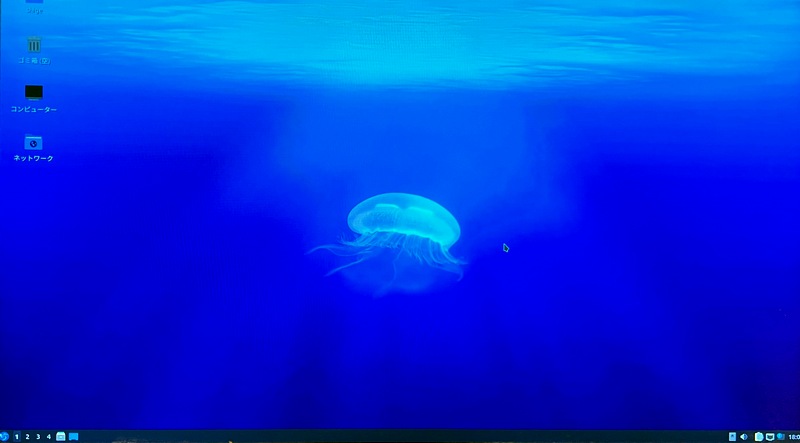
 あとは Dimension E521 の Bios (F2キーで立ち上がり)のブート・シークエンスの1番にDVDドライブを指定して、このDVDを立ち上げれば左写真の画面になり、順次インストールされます。

 そして最後に水中に浮かぶクラゲの画面になればOKです。

 最近の Linux 系のOSではGoogleChrome を走らせることができますので、メールや検索の点で使いやすくなると思います。 

あとはこの 大きくて重い Dimension E521 をどうするかが一番の問題だ!!!  

2019年6月19日水曜日

一体型パソコンNEC MATE の蘇生

 Windows 7のサポート期限は2020114日ということで、あと余すところ半年余りとなってしまいました。

 来たるべきWindows 10の時代に備えていろいろ考えていましたが、手元にある一体型パソコンNEC MATE(PC-MK26TGFCC)に思い当りました。

 このパソコンは友人が新しく買い換えた際に、本体のみもらって手元に置いていたものです。

 発売は2011年5月と8年も前のものですが、ディスプレイ一体モデルで、場所をとらないのが売りでCPUも Core i5 480M と、1世代モバイル(ノート)向けの省エネタイプで、速くはないですが、Web閲覧やあまり重い作業をしないならそれほどストレスなしで使えそうです。


 このパソコンは拡張ディスプレイが接続できそうなので、今私が注力しているZ80などのレトロマイコンの開発環境のいろいろな作業をするにも便利そうで、場合によってはOSを LINUX に乗せかえれば十分に使えるのではないかと考えました。


 さらには、古いパソコン使いにとってありがたい、いわゆるレガシーポートが備わっています。
 これらは現在ではほとんどがUSBポートで済んでしまうため、あまり使わないポートですが、古い機器を持っていたり、安定していたりするので私はいまだに重宝しています。

 すなわち、シリアルポート( RS232C )、パラレルポート( プリンタ・ポート)、PS/2ポートがそれにあたります。(右図)

 さてこのパソコンは我が家に来たときはHDDが取り外してあり、本体だけだったので、手持ちのSSDを用意し、OSからインストールを始めねばなりません。
 さらには、このパソコン専用のインストールディスクもありませんので、もともとインストールされていたものと同じ、手持ちの汎用 Window 7 Pro を使いました。(プロダクト・キーのシールは本体に張り付けてありました)

 インストールディスクを光学ドライブにセットし、立ち上がりでファンクションキーF2を押し、BIOSを立ち上げ、「最初に読み込むブート・デバイスに光学ドライブを指定」すればあとは成り行きで Window 7 Pro がインストールされます。

 ところが立ち上がった画面の解像度が、1280X800で、本来の1440X900に変更できません、、、、あ、デバイスドライバを入れなくては、、、、汎用インストールディスクでは各メーカで特化された機能は出せず、専用のデバイスドライバが必要なのです。

いろいろ探した結果 NEC Global のホームページから
 ホーム製品パソコン/ワークステーション/タブレットビジネスPC(法人向け)ドライバ・ソフトウェア とたどり、
 Win7 ドライバのところにある「Windows 7 32ビット用(2010年以降に発表されたモデル)Mate / VersaPro」 で目的のデバイスドライバにたどり着きました。

 上表に見られるようにディスプレイのドライバもありました。(各ドライバのセット方法はダウンロードしたファイルの中に詳細な説明があります。)
 
 さっそく2つのディスプレイに表示する、拡張モードを試してみました。

 左が本体で1440X900の解像度、右が増設したIIYAMAの1920X1080でGOOGLE CHROMEの表示を2つのディスプレイにまたがって表示させたところです、うまくいきました。

 これで Window 7 Pro が動くようになりましたので、あとはこれを足掛かりに Window 10 へのバージョンアップをすればいいですし、場合によっては LINUX をインストールしてもいい体制ができました。


 ついでながら、パソコン本体からディスクへの接続ケーブルを外側に引き出して、上写真のようにアルミ板の切れ端で作った本体裏側のホルダにセットした、HDDやSSDに接続できるようにしました。

 こうすることで、何種類ものOSをインストールしたHDDやSSDを簡単に交換、使用することができるようになりました。

 最後にパソコンのプロパティを示しておきますが、まあまあだと思います。
 これでこの古いパソコンも、もうしばらく使えそうです。

2016年9月12日月曜日

いまさら windows XP のインストール

 パーソナル・コンピュータのOSである windows XP に対して 2014 年 4 月 9 日をもってサポート終了のアナウンスがなされてから既に2年半経過しますがこの7月の統計ではまだまだ使われているようです。(シェア10%で第3位)

 我家のパソコンもほとんどが win 7 次いで win 10 となっており、win XP はあるにはあるのですがほとんど使っていません。

 このところ電子工作のラジオ製作で APB-1 という、同好の士なら知る人ぞ知るアマチュア向けの測定器(簡易スペアナ、ネットアナなどとして使える)を使う必要があったのですが、 win 7 とは COM port との相性が悪いのか非常に不安定でうまく使えず、使い勝手の良いラップトップ(このブログでも取り上げた Let's note )に win XP をクリーン・インストールして使おうと思い立ったのです。

 早速 Let's note の BIOS を立ち上げ Boot 順序(読み込み優先順序)のトップにUSB CDdrive をセットし、win XP SP-2 のシステムディスクを起動しました。

 ところが中途で右のような画面(いわゆるブルー・スクリーン)となってしまいました。
 エラーコード0x0000007Bが発生する理由は、「 SATA タイプのハード・ディスク用 AHCIドライバが導入されていないことによる可能性があります。

 考えてみれば win XP の時代には IDE タイプのハード・ディスクがほとんどで、今回の Let's note には SATA タイプのハード・ディスクを使うようになっていたのです。

 ということで win XP インストールの途中で「 AHCIドライバ」を導入するために左写真にある、昔懐かしいフロッピーディスクドライブ( USBタイプ)を持ち出しました。ドライバーソフトは予めネットよりダウンロードして右に見えるフロッピーディスクに書き込んであります。(BIOS の Boot 順序に USB_FDD も入れる)

  win XP インストールの途中でディスプレイ画面の下に


   と表示されますので、この機会を逃さず F6 キーを押し、後は指示に従ってインストールを終了します。 (このことからこのエラーのことを「F6問題」とも呼ばれます) 

 ようやくにしてかつて見慣れた壁紙が現れました。
 この壁紙の「草原」(英語名「Bliss」)は、カリフォルニア州にある「ソノマバレー」という場所で実写された、実在する風景だそうです。

 そもそもサポート切れのOSを使うことはウイルス問題もあり、望ましいことではありませんが、古いOSでしか使えないソフトもあることなので、使う場合はスタンド・アローンでインターネットにも接続せず、USBメモリでのデータ受け渡しにも留意するように言われています。


 そうは言ってもやはりウイルス対策用にソフトを入れる必要があります。
 例によってネットからフリーのソフトをダウンロードして使うのですが、なんとサポート切れの win XP に使えるものがほとんどありません!!

 やっと「AVG アンチウイルス 無料版」が win XP に対応しているとのことで助かりました、このソフトは以前使ったことがあります。(左上は AVG のロゴです)

 さらにインターネット・ブラウザ・ソフトも同様で、お気に入りの「 Google Chrome 」が使えず、比較的評判の良い「 Firefox 」をインストールしました。

 その他、エディターなど必要最小限のソフトを入れ、最後に Let's note のサポート・ホームから win XP 用のドライバーをダウンロードし、手直しをして出来上がりです。

 立ち上がりのディスプレイ画面を冒頭に示しました。

 左写真は接続すべき APB-1 で、数年前にキットを購入して米粒のような表面実装部品のハンダ付けに奮闘し、ケースも加工してようやくにして動かした懐かしい思い出があります。

 さっそく手元にあった水晶発振子の周波数特性を測定してみましたが、適当につないだだけにしてはうまくデータが採れています。
 右はディスプレイをキャプチャーしたものです。

 さらにデータを読み出し、改めて「エクセル」にてグラフを描画したものを下に掲げます。


 小型軽量のラップトップ Let's note を APB-1 の専用機として使うことで電子工作もさらに進むことと思われます。


 それにしても今回は時の流れを古いパソコンOSを通してあらためて認識させられました。

2015年11月18日水曜日

リムーバルUSB HDDの製作

 Windows10のアップグレードサービスが7月に始まって3ヶ月経った10月はこれを機会に、、、、と数台ある手持ちのパソコンのバックアップやら、アップグレードやらで大童でした。

 取り出したハードディスクドライブ(HDD)を数えてみたら40GBの古いものから最近の1TB(1000GB)のものまで、約30台にもなっていたのには我乍ら驚きました。バックアップを取ったり、データが増えてボリュームを増やしたりして徐々に台数が増加したのです。

 古いHDDは捨ててしまうのも勿体ないのでデータの保存用に使うこととして、これまた元にあった古いMO DRIVEのケースを利用することにしました。上写真右がケース、左が2.5インチHDDで、右写真はケースの中身です。

 ケースは少し大きく、3.5インチでもいけそうでしたが、電源が外付け5V(電流は2.3Aでベスト)のみでしたので、今回は2.5インチ専用としました。(3.5インチのものはそのうち作りましょう)

 今回のキモであるHDDとパソコンのUSBとの変換ケーブルはあらかじめ入手しておいた中華製を用いました。
 左写真の黒いケーブルがそれでデータ変換用のICなどはHDDとの接続部に入っています。
ebayで HDD Converter Cable USB 2.0 to IDE SATA hot で検索すれば出てきます。約\400でしたから日本での半値以下(もちろん送料込み)です。


 右写真はブラックボックス?の中身です。
 ハンダ付けは少々怪しい部分がありましたので修正しておきましたが、立派に作動します。


 このままでももちろん動きますが、使い勝手を考慮して少し電源周りを修正しました。

 今回製作したリムーバブルHDDの電源をパソコンから供給せずに自前でまかなうために上図中のUSBから来ている赤線(Vbus +5V)を切断し、さらにUSB補助プラグも切断します。
 USB補助プラグはメインのUSBプラグひとつでは最大500mAしか電流がとれませんので2つプラグを挿して合計1000mAまで使おうというものですが、、、、古いHDDは2.5インチといえども1A以上消費することもありますので、やはり自前の電源(5V2.3A)を使います。

 そしてこの外付け電源の+5Vは電源プラグを経由して、途中にスイッチを入れ、もともとUSB
プラグから来ていたところ(赤)に接続します。またGNDはUSB
プラグから来ている(黒)に接続します。(右写真)

 また基板から引き出している線はケースの正面にLEDインジケータを光らせるためのもので基板上にある+のマークに注意します。本来のLEDはそのまま残しています。

 左写真はケースの加工状態を示しています。

 1mmのAl板を加工してガイドにしてあります。手前から押し込んでいくと奥のソケットとうまくかみ合って接続されますが、これらはすべて現物あわせで行いました。

 右下はHDDが格納された様子です、HDDは片面がプリント基板むき出しのものがほとんどなので、そちらが上になるようにし、ガイドも内側に絶縁テープを張るなどしてトラブルを回避する工夫をしています。
 今回は特にトラブルも無く、無事に稼動状態になりました。

 右写真はフロントパネルの様子ですが赤い作動インジケータLEDが元気に点滅しています。ベーゼルはもともとついていたものに強引に手を入れた物ですが、何とか観られるように仕上がりました。

 次は3.5インチ用のものにチャレンジしてみたいと思っていますが、いつになることやら、、、、