ラベル パソコン の投稿を表示しています。 すべての投稿を表示

2025年6月13日金曜日

Windows 11 を導入しました。

 遅まきながら、Windows 11 を導入しました。

 現在使っている Windows 10 のサポート終了日が今秋の10月24日に迫っています。終了日が過ぎても使うことはできますが、 Microsoft 社からのソフトウエア更新やセキュリティ修正プログラムの提供がされなくなり、セキュリティ・リスクが増大してしまいます。

 現状の EPSON Endeavor ( CPU:Intel Core i5-4440 ) の  Windows 10を Windows 11にアップデートすることも考えましたが、更新要件に1GHz以上で2コア以上の64ビット互換プロセッサ(Intel 第8世代 Core i シリーズ以降)というのがあってこれに抵触して、アップデート不可!!とありました。
 たしかに Core i5-4440 は2014年に発売された第4世代のCPUで、11年も昔のものです、Intel もより新しい CPU を売りたいのは理解できますが、、、、

 右写真は先代のパソコンを導入した時のブログ記事(新しいパソコン(EPSON Endeavor AT992E Core i5 4440)の立ち上げ)のもので、その日付が2019年7月14日となっています。
 もう6年間も特に問題も起こさず、ほぼ毎日私と付き合ってきた、いわば戦友のような存在です。ここいらで本体も更新するのがよいのでは、、、、と考えました。

 もともとパソコンに関しては、当初は自分で組み立てていましたが、ある時期から企業などで使っていたリース落ちを使うようになりました。

 利点は、何よりも安価なことで、OSはその時点で最新のものが搭載され、場合によっては Office までもインストールされています。
 問題があるとすれば HDD でしょうが、マザーボードも含めこれまでにトラブルはは皆無でした。リース落ちは3~5年落ちですが、製品の質がいかに高いかを実践して体感してきました。購入後、手を入れたのは HDD の高容量化、SSDによる高速化ですがこれらは楽しみながら自分で対応してきました。

 今回も同様のものをネットで探しました、私の用途はメール、インターネット・サーフィンでOffice がインストールされていれば十分です。
 ちなみに現在のリース落ちのメインは  第8世代のCore i5 8500 のようですが、今回は第9世代の Core i5 9500 搭載のものを選びました。この CPU は2019年に発売されており、ちなみに最新のものは Core i5 14400 で第14世代に当たります。それらの性能比較を上表に示します。

 今回購入したのは、HP ProDesk 400G6 で冒頭写真に寸法を書き入れておきました。

OSはもちろん Windows 11、Office は2019 版がついていましたがシリアル・ナンバーなどはありません。
また今どきの常で、主記憶ドライブにはNVMe の SSD 256GB 、メモリは8GB(1/2スロット)、DVD R/Wが搭載されており過不足はありません。
 右写真は主記憶ドライブにはNVMe の SSD 256GB で私には初めてのご対面です。確かに小型、高速、安価ではありますが寿命が??とのうわさもあり今後を注視していきます。
 
 HP ProDesk 400G6 はもともと主記憶ドライブには 500GB 程度の HDD が使われていたのが、マザーボードに NVMe のソケットが予めあったことで、今回需要?(商品力アップ)に合わせてNVMe の SSD 256GB に載せ替えたものと推察します。ことのついでに D:data ドライブに 256GB の SSD を搭載しておきました。

 もうすでに数日経ちますが特に問題はなく軽快に動いています、Windows 11 も大きな違和感もなく普通に使えています。

 少し手を加えたのは、バックアップなどのための HDD をマザーボードに直接接続するために(少しでもスピードが欲しい、USB とちがってプラグ&プレイができないので着脱はコンピュータの電源を落として、、、、)小物を作りました。(左写真)

 あと、システムのクローン作製のためUSB・NVMe SSD 変換ケーブルの入手が急務です。


 設備の更新?もあわせ Windows 11 のアップデートを行いました、もしかしてこれが最後のコンピュータになるかも、、、、

2022年11月7日月曜日

16年前のパソコンに Lubuntu を入れてみた

  先日親しい友人宅へお邪魔して楽しい時を過ごし、お暇を告げた時、その玄関の片隅に、元気なく打ちひしがれた古いパソコンを発見しました。
 友人曰く、古くなって壊れたみたいなので捨てようと思っている、、、とのこと。見捨てるに忍びず、例によって悪い癖で家に連れて帰りました。(左写真)

 調べた結果、これは約16年前にDELL社がメジャーのインテルではなく AMD社製CPUを初めて搭載したミドルタワー型のデスクトップ PC Dimension E521 であることがわかりました。そしてそのスペックは、
 ・AMD社製CPU Athlon 64 X2 3800+(2.2GHz) 搭載
 ・メモリ1GB (500MB×2/最大4GB)  搭載
 ・HDD WD 160 GB 壊れていました
 ・他にはDVDドライブ など
 ・OSにはWindows XP Home Edition がインストールされていたようです。

 本体のサイズは187×457×414mm(幅×奥行き×高さ)、重量は12.7kg以上というわけで、威風堂々今では置き場所にも困るサイズと重量です。ただしケース内は余裕たっぷり(右写真)

 清掃のためコンポーネント・レベルにまでばらばらに分解してみましたが、その造りの良さは今時のケースと違って材料と言い、設計のゆとりと言い、ほれぼれするような、堅牢な造りです。この時代の made in china は DELL社の設計をしっかり品質に落とし込んでいたのでしょう。


  左写真は、AMD社製のCPU Athlon 64 X2でスピードが3800+(2.2GHz)のもの(このシリーズ中くらい)が搭載されていました。

 今回手を入れたところは
 ・清掃(ホコリ除去)
 ・データ保存用の電池(CR2032)交換
 ・メモリを1GB増設(合計2GB)
 ・ハードディスクをSSDに交換  です。

 この状態で、windows 7 をインストールしてみましたが、少し遅く感ずる程度で全く使えないわけではありませんでした。メールのやり取りやインターネット検索だけならなんとか行けそうです。
 次いで windows 10のインストールではさらにスピード(立ち上がり、作業中の反応)が遅く我慢できませんでした。加えてwindows 10の標準グラフィック・ドライバーがこのDimension E521に搭載されている NVIDIA GeForce 7300 LE をサポートしておらず、1920x1080の解像度が出ませんでした。

 ドライバーを探して入れ替える気にもならず、、、Linuxをインストールしてみようという気になりました。
 日本語化が進み、今、比較的人気のあるLinuxといえばUbuntuでしょうが、この古い遅くて小さなマシンにはまだまだ大きすぎます。ということでLubuntuに思い当たりました。
 「Ubuntuの開発を支援しているCanonical社が正式にサポートしているUbuntuフレーバーの一つなので、安定性や将来性の面で安心して使用できます。長期サポート版の「LTS」なら、リリースから5年間、サポートが受けられます。」とありましたので、まさに大当たり!!

 Lubuntuのホームページから
lubuntu-22.04.1-desktop-amd64.iso をダウンロードして、この .iso ファイルを「 imgburn 」というソフトを使ってDVDに実行ファイルとして焼きこみました。

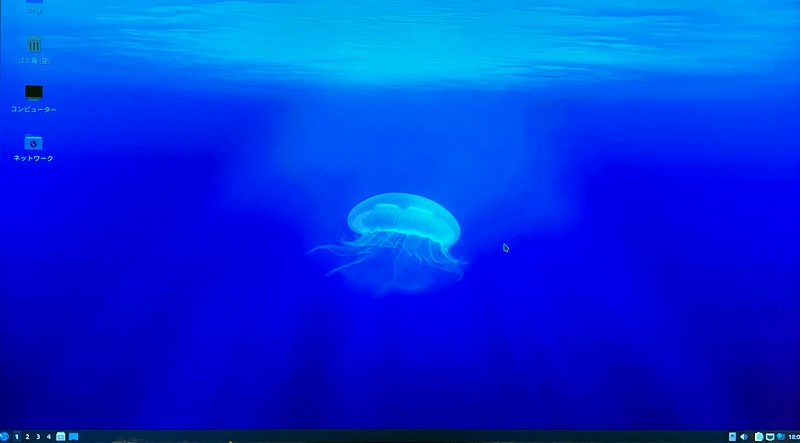
 あとは Dimension E521 の Bios (F2キーで立ち上がり)のブート・シークエンスの1番にDVDドライブを指定して、このDVDを立ち上げれば左写真の画面になり、順次インストールされます。

 そして最後に水中に浮かぶクラゲの画面になればOKです。

 最近の Linux 系のOSではGoogleChrome を走らせることができますので、メールや検索の点で使いやすくなると思います。 

あとはこの 大きくて重い Dimension E521 をどうするかが一番の問題だ!!!  

2021年5月25日火曜日

いまさらのGPS受信機

 
GPS(Global Positioning Systemまたは Global Positioning Satellite)とは、アメリカ合衆国によって運用される衛星測位システムのことです。

 他の国にはそれぞれ呼び名があるようで、たとえば日本の「みちびき」は準天頂衛星システムQZSS( Quasi-Zenith Satellite System)と呼ばれ、現在4機が稼働中です。
 またロシア、欧州、中国、インドなども保有しており、今100機以上のGPS衛星が天空を駆け回っているようです。
 
 この衛星はその名前が意味するとうり、測位に用いられ、今では当たり前になったカーナビやスマートホンの地図情報に用いられています、それも無料で。
 一方本来の目的である、軍事用途では、ミサイルの誘導などに使われているのも自明のことです。

 今回、このGPSからの電波を受信し、衛星の情報を得るための受信機を入手しました。
 もちろん最新版ではなく何世代も前のものですが、私が受信したい正確な時間情報を得るには十分なものです、しかもその値段たるや、アンテナ付きで、わずか数百円にまで下がった、ときたら試してみる価値はあります。

 冒頭の写真がその、u-blox社のNEO-6Mですが、このボードには上写真の左上にみられるデータ保持用の電源であるスーパー・キャパシタが機能しなくなっているという
共通の問題がありますのであらかじめ取り外しておきました。

 右写真は早速コンピュータとRS232で接続して様子を見ているところです。
 ボード上のLEDが1秒間隔で点滅を始め、作動開始しましたので一安心です。


 この受信機は約24x36mmで左写真中の10円玉と比較しても小さなものであることがわかります。

 データ・バックアップ用の電源はCR2032というLiボタン電池を使いましたが、一次電池ですので、逆流防止用のダイオードは必須です。
 スペックではデータ・バックアップ用の電圧は1.4VまでOKとありますのでダイオードの電圧降下は問題ないでしょう。

 上画面は、u-center という専用のソフトを用いてパソコンで衛星からの情報を表示させたものです。 まだ電源を入れたばかりなので、大空にある衛星のうち緑色で示された4個のみの情報を入手しています。時間経過とともに、緑の衛星が増えていくのを見ているのも楽しいものです。
 右下の時計はUTC(Coordinated Universal Time) 協定世界時で示されており、日本標準時 (JST) は協定世界時より9時間進めた時間です。

前述したように、今回の本当の目的は、周波数カウンタに使用する正確な10MHzを得ることなのです。それもppb(10のマイナス9乗)が必要です。

 GPS衛星には主にルビジウム原子時計が搭載されており、その周波数の正確さは10のマイナス11乗ですので、これを受信して10MHzの周波数基準を作ろうというわけです。(そのうちブログでご紹介したいと思っています)


 NEO-6Mでは出力パルスの初期設定値は1Hzとなっていますが、u-centerのViewメニューからConfiguration Viewを開き、左側に並んでいるメニューからTP5(Timepulse5)を選択して右のような入力ボックスを出します。

 そして、それぞれに数字を入力(右の例では10kHz)してConfiguration Viewの下にあるSendボタンを押せば目的の周波数パルスを出力することが出来ます。


 ただこの設定はメモリに記憶させておかないと、電源を切った時に消えてしまいます。
 記憶させるには、Configuration Viewの左側に並んでいるメニューからCFG(Configuration)を左上のように開き、必要事項を入力してから、これも同様にConfiguration Viewの下にあるSendボタンを押す必要があります。


 このようにして得たそれぞれの出力パルスをオシロスコープで観察してみたのが上写真です。
 左はデフォルトの1Hzのパルスで、カウンタの測定値も併せ挙げておきましたが周波数基準が正確ではないので、438という数字が出ています。数値そのものはほとんど動きません。

 中央は10kHzです、50%のディユーティを指定してあります。波形がなまっているのは、プローブのせいでしょう。右は10MHzですが安定度にかけます。

 今回旧型のGPS受信機u-blox社のNEO-6Mをきわめて廉価で入手しましたが、期待以上の使いやすさでしたので、これをベースに10MHzの周波数基準を作ろうと考えています。

2020年6月26日金曜日

10年目のVAIOに最新win10を無料インストール

 親しくしている友人から「パソコンが壊れたんだけれど要らないか?」との話があり、1も2もなく連れて帰りました。

 パソコンは左写真に示した、SONY(当時)のVAIO (VPCJ218FJ) です。
 このモデルは、2011年に発売され、もう10年目になります。しかしながら、そのデザインは流石で、今でも古臭さは感じさせません。

 故障については、電源を入れてもVAIOの表示は出るが、Windowsは立ち上がらない、、、、というものです。(OSは Windows 7 home とのこと)

 故障原因はHDD(ハードディスク)でしょうが、リカバリーDVDがないので、修復にはいろいろな選択肢がありましょう。

 ハード的にはディスプレイが1920x1080をサポートしていますし、CPUも古いながら、インテル® Core™ i5-2410M プロセッサーを搭載しており、メモリも8GBにしてありましたのでまだまだ使えそうです。

 真っ先にやるべきことは、HDDのチェックです。本体の裏側・下部にある、スタンドを支える正方形のパネルの中にHDDがありますので、4本のねじを取り去ったのちに、多少力任せにこのパネルを外すと、右写真のように、3.5インチのSeagate製の1TB HDD が搭載されていました。

 別途、他のパソコンでチェックを試みましたが、パソコンはHDDの存在さえ検知できませんでした。いろいろ調べてみましたが、この時期の、バラクーダという愛称?を持つ、このHDDは結構問題を抱えていたようです。

 さて、、、、と思案投げ首のなか、ヒラメクものがありました。
 この5月にWindows 10 のメジャー・アップデートがあったことに思い至りました。
 Microsoft はほぼ半年ごとに Windows 10 のメジャー・アップデートを実施してきていますが、これにより当初欠点満載であった Windows 10 もようやく洗練されてきたといわれています。

 公式には、Windows 7 から Windows 10 への無料アップデートはとうの昔に終了していますし、Windows 7 も今年初にサポート打ち切りとなっています。

 それでは、ということで「10年目のVAIOに最新win10の無料インストール」を試みることにしました。

 最初にやるべきは、定番ながら処理速度で圧倒的に効果のある、従来のHDDのかわりにSSDを採用することです。軽く、小さなSSDは右上写真のようにスペースも取らず収まっています。

 この状態で、あらためてOS ( Windows 7 home )をインストールしました。手持ちのものはVAIO用ではないので、思いつくままにいろいろなVAIO用デバイスドライバーを、ネットのVAIOサイトからダウンロードしておきました。
 この結果、基本的な動作ができることを確認して、次のステップへ進みます。

 前述の、Microsoft のサイトから指示に従って、SDカード(8GB以上)にWindows 10 May 2020 Update(x64)をダウンロードします。

 次に VAIO の BIOS のブート・メニューで、最初に読み取るデバイスに外部装置を指定しておき、SDカードを差してからコンピュータの電源を入れます。
 しばらくして上写真のような画面が出ればひと安心で、あとは画面の指示どうりに進んでいけば、お定まりの画面に到達します。 

 実を言えば、ここまですんなりできたわけではありません。
 アップデートするべき Windows 10 はベースのWindows 7 と同じタイプのものである必要があります。
 この場合 Windows 7 home がベースだったので、Windows 10 も Windows 10 home を選択する必要がありました。x32 から x64 への変更はOKでした。 

 これまで私は home edition を pro edition の下位レベルだと思い込んでいましたが、そうではなく、pro edition は中小企業向け、、、、とあり、目的で分けられているのだと納得しました。
 ということは個人で使う限り、home edition がベターかもしれません。

 最終的に、上左写真のようなシステム・プロパティーが得られています。もちろん認証もすんなりと通っていました。
 このモデルは、デスクトップとは言えラップトップから進化したものなので、その軽快さを生かしたサブ・パソコンとしてしばらく使ってみましょう。

2019年7月14日日曜日

新しいパソコン(EPSON Endeavor AT992E Corei5 4440)の立ち上げ

 先々回のブログで、NECの一体型パソコンMATEの蘇生を紹介しましたが、来年1月に到達する Windows 7 のサポート期限終了についていろいろ考えを巡らせていました。

 あわせて手持ちのパソコンのスペックなどを吟味して、来たるべき Windows 10 時代(Windows 10 もこの春 1903 バージョンになって安定したとも言われています)への打つべき対応を考えていました。

 現用パソコンのCPUは
 Core 2 duo E8600 3.33GHz (2008発売) 、Core i5 680 3.6GHz (2010発売)と、その時点では最高ランクのCPUではありましたが、Core i5 680は、Core i5シリーズでは初代であり、この2019ではなんと第9代目の製品が発表されています。

 技術の進歩とともに、毎年のように発表される製品に追従する必要はありませんが、HDDをSSDに換装することで、ブログの閲覧、電子メール、OFFICEによる書類作成などでは何ら不自由を感ずることなく、ボーッと過ごしてきたことも事実です。

 そんな中、最近の情勢を学習するつもりでのネット・サーフィンで格好の出物を発見しました、左上写真にあるEPSON Endeavor AT992E Core i5 4440 です。いろいろ調べた結果、約5年前に発売されたもので、CPUは第4世代のCore i5 4440 (2013発売)が搭載されています。
 同じ型のものが何台かでていましたので、どこかの会社または組織からの出物で、その証拠にメモリとHDDはなし(OSなし)ということでした。


 それゆえか価格は極めて、極めて廉価で入手でき、Core i5 4440を単品で購入するのと同じくらいでした。

 上写真はリア・パネルですが、驚いたことに、RS232C端子のみでもありがたいのに、その左横の赤い細長い端子はプリンタ・ポートとも言われるパラレルポートですし、中央下部の緑と紫の端子はPS2でしょう、これらのレガシーポートと呼ばれるものは最近のパソコンではほとんど見られませんが、電子工作好きの私にとってはこたえられません!!。

 それもそのはず、2018に発売されたEPSON Endeavor AT994E の紹介ページには、「AT900 シリーズの歴史」というのがあって、2004~2018までの14年間、ケースサイズとインターフェースは変えていません!!と豪語?してありました。

 また DVD Multi Drive はもちろん、左写真にあるUSB3 x2 のPCIカードも装備されていました、ラッキー!!


 さっそく内部のチェックです。状態は数年間使われていた割には、想像していたよりきれいで、コンデンサなども特に異常は見られません。
 写真の左下に見られる、メモリスロットは2本とも空ですし、HDDもなくすべて想定内です。

 メモリはPC3タイプの4GBを2本、HDDは120GBのSSDをそれぞれ手持ちの中から用意しました。(左写真)


 慎重にマウス、キーボード、ディスプレイそして電源コードを接続したのちに電源スイッチを押しました。

 少し時間をおいて、右写真上のようにディスプレイ中央部にEPSONの文字が映し出されてすぐに消えました。ここからBIOSに入らねばなりませんが、エントリー・キーがわかりません、いろいろ試した結果Deleteキーだとわかりました。
 
 再度最初からやりなおして、EPSONの文字が現れた瞬間にDeleteキーを押した結果、右写真下のようにBIOSに入ることができました。ここからこのコンピュータの詳細を知ることができ、またいろいろな設定をすることができますが、このコンピュータが正常であることがわかり一安心です
。

 さっそくBIOSでBOOT順序を、1. DVD Multi Drive  2. HDD と設定してOSのインストールです。とりあえず勝手のわかったWindows 7 64bit を入れてみました。(左)

 次のステップは、各種ドライバーの設定ですが、何よりもインターネットへの接続が最優先でこれさえできれば後は簡単です。

 インターネットが使える別のコンピュータを使って、ネットで「EPSON AT992 ドライバー」と検索をかければ目指すドライバーが入手できました。

 、、、、といういことで、思わぬ機会に恵まれて、我が家のメインコンピュータを少しだけ若返らせることができました、あとはアップグレードした Windows 10 に馴染んで世の中に遅れないようついていきたいと思います(もちろんサブ機の Windows 7 も残して)。

 ちなみにこのパソコンの Endeavor という名前は、努力とか精進という意味だと思いますがぜひ私もあやかって、、、、


2019年6月19日水曜日

一体型パソコンNEC MATE の蘇生

 Windows 7のサポート期限は2020年1月14日ということで、あと余すところ半年余りとなってしまいました。

 来たるべきWindows 10の時代に備えていろいろ考えていましたが、手元にある一体型パソコンNEC MATE(PC-MK26TGFCC)に思い当りました。

 このパソコンは友人が新しく買い換えた際に、本体のみもらって手元に置いていたものです。

 発売は2011年5月と8年も前のものですが、ディスプレイ一体モデルで、場所をとらないのが売りでCPUも Core i5 480M と、第1世代モバイル(ノート)向けの省エネタイプで、速くはないですが、Web閲覧やあまり重い作業をしないならそれほどストレスなしで使えそうです。


 このパソコンは拡張ディスプレイが接続できそうなので、今私が注力しているZ80などのレトロマイコンの開発環境のいろいろな作業をするにも便利そうで、場合によってはOSを LINUX に乗せかえれば十分に使えるのではないかと考えました。


 さらには、古いパソコン使いにとってありがたい、いわゆるレガシーポートが備わっています。
 これらは現在ではほとんどがUSBポートで済んでしまうため、あまり使わないポートですが、古い機器を持っていたり、安定していたりするので私はいまだに重宝しています。

 すなわち、シリアルポート( RS232C )、パラレルポート( プリンタ・ポート)、PS/2ポートがそれにあたります。(右図)

 さてこのパソコンは我が家に来たときはHDDが取り外してあり、本体だけだったので、手持ちのSSDを用意し、OSからインストールを始めねばなりません。
 さらには、このパソコン専用のインストールディスクもありませんので、もともとインストールされていたものと同じ、手持ちの汎用 Window 7 Pro を使いました。(プロダクト・キーのシールは本体に張り付けてありました)

 インストールディスクを光学ドライブにセットし、立ち上がりでファンクションキーF2を押し、BIOSを立ち上げ、「最初に読み込むブート・デバイスに光学ドライブを指定」すればあとは成り行きで Window 7 Pro がインストールされます。

 ところが立ち上がった画面の解像度が、1280X800で、本来の1440X900に変更できません、、、、あ、デバイスドライバを入れなくては、、、、汎用インストールディスクでは各メーカで特化された機能は出せず、専用のデバイスドライバが必要なのです。

いろいろ探した結果 NEC Global のホームページから
 ホーム→製品→パソコン/ワークステーション/タブレット→ビジネスPC(法人向け)→ドライバ・ソフトウェア とたどり、
 Win7 ドライバのところにある「Windows 7 32ビット用(2010年以降に発表されたモデル)Mate / VersaPro」 で目的のデバイスドライバにたどり着きました。

 上表に見られるようにディスプレイのドライバもありました。(各ドライバのセット方法はダウンロードしたファイルの中に詳細な説明があります。)
 
 さっそく2つのディスプレイに表示する、拡張モードを試してみました。

 左が本体で1440X900の解像度、右が増設したIIYAMAの1920X1080でGOOGLE CHROMEの表示を2つのディスプレイにまたがって表示させたところです、うまくいきました。

 これで Window 7 Pro が動くようになりましたので、あとはこれを足掛かりに Window 10 へのバージョンアップをすればいいですし、場合によっては LINUX をインストールしてもいい体制ができました。


 ついでながら、パソコン本体からディスクへの接続ケーブルを外側に引き出して、上写真のようにアルミ板の切れ端で作った本体裏側のホルダにセットした、HDDやSSDに接続できるようにしました。

 こうすることで、何種類ものOSをインストールしたHDDやSSDを簡単に交換、使用することができるようになりました。

 最後にパソコンのプロパティを示しておきますが、まあまあだと思います。
 これでこの古いパソコンも、もうしばらく使えそうです。